この記事でわかること
– Claude Code CLIに統合されたComputer Use(PC操作)機能の概要
– ターミナルから何ができるようになったか(アプリ起動・UIクリック・変更検証)
– 追加セットアップが不要な理由とアーキテクチャ
– 合わせて追加された
/powerupコマンドの使い方– 実際に使う際の注意点
Claude CodeのComputer Useとは何か?
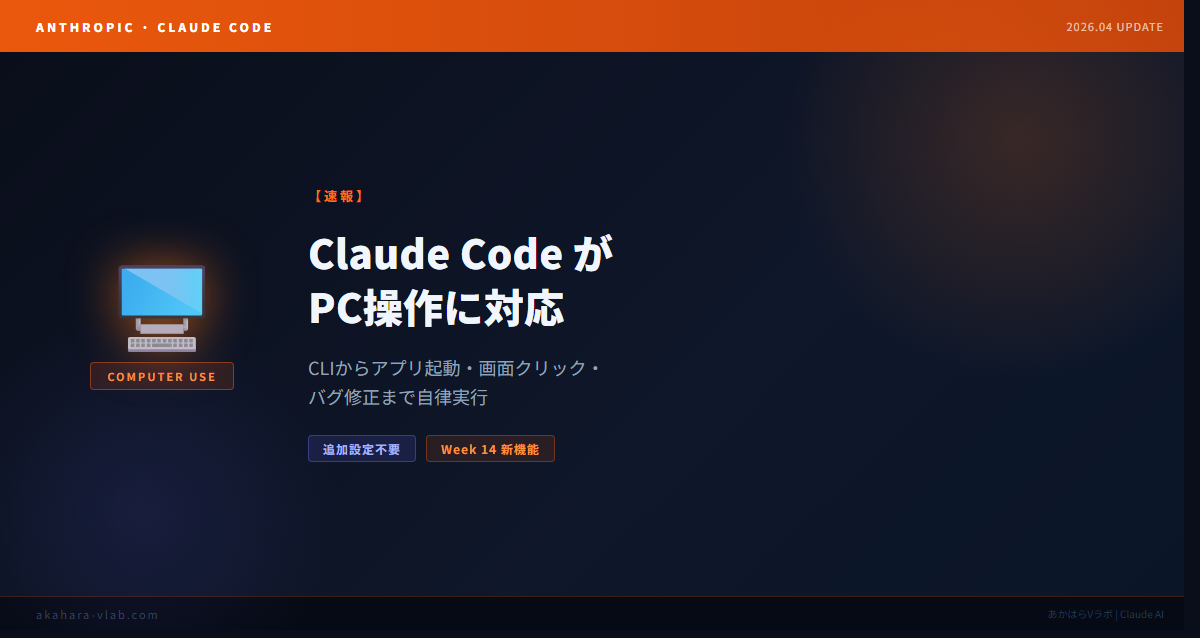
2026年3月30日〜4月の週次アップデートで、Claude CodeのCLIにComputer Use(コンピューター操作)機能が統合された。
一言で言うと、Claude Codeがターミナルから直接、ブラウザやデスクトップアプリを起動し、UI上をクリック・入力・確認する操作を自律的に実行できるようになった。追加のAPIキーや設定は不要で、最新版のClaude Codeさえあればそのまま使える。
従来のClaude Codeはファイル編集・コマンド実行・検索といったテキストベースの操作が中心だった。Computer Useの統合により、「ブラウザでサイトを確認してバグを修正する」「GUIアプリを操作してデータを取得する」といった、目と手が必要な作業もClaude自身が担えるようになった。
何ができるようになったか?
主な操作カテゴリは以下の3つだ。
1. ネイティブアプリの起動と操作
ブラウザ・IDE・Finderなどのデスクトップアプリをターミナルのタスク内から直接起動できる。たとえば「ローカルサーバーをブラウザで開いてレイアウトを確認し、問題があれば修正する」という一連の流れをClaude一人で完結させられる。
2. UIクリック・フォーム入力
画面上の要素を認識してクリックする、テキストフィールドに入力する、ドロップダウンを選択するといった操作に対応している。Seleniumなどのテストフレームワークに依存せず、Claudeが視覚的にUIを判断して動作する。
3. 変更後の自動テスト・修正
コードを書いた後にブラウザでレンダリング結果を確認し、崩れがあればそのままCSSを修正するサイクルを自律実行できる。「コードを書く→動作確認→修正」の往復を人間が介在せずに回せる。
セットアップ不要の理由は何か?
Computer UseはもともとAnthropicがAPIとして提供していた機能で、使うには専用のAPIエンドポイントへのアクセスと実行環境の構築が必要だった。
今回のCLI統合では、この実行環境の管理をClaude Code側が引き受けている。スクリーンキャプチャ・マウス操作・キーボード入力のインターフェイスはClaude Code本体に組み込まれており、ユーザーが別途設定する必要がない。タスクの実行中に「これはUI操作が必要だ」とClaudeが判断したとき、自動的に切り替わって操作を行う。
ただし、実際にスクリーンを制御するためOSレベルのアクセス許可が求められる場合がある。macOSではアクセシビリティ権限、Windowsではウィンドウ操作権限の付与が初回起動時に促されることがある。
/powerupコマンドとは何か?
同じアップデートで、/powerup という新しいコマンドも追加された。
/powerup を入力すると、Claude Codeのターミナル内でインタラクティブなチュートリアルが起動する。アニメーション付きのデモ形式でClaude Codeの機能を順に学べる設計で、「セットアップしたばかりで何ができるかわからない」という段階から体系的に学べるようになっている。
claude

> /powerup
表示されるメニューから学びたいトピックを選ぶと、実際の画面遷移や操作例を含むデモが流れる。ドキュメントを読むより直感的に把握できる。チームメンバーへの導入教育や、機能を改めて確認したい場面に使いやすい。
使う際の注意点は何か?
操作範囲の確認が重要
Computer UseはClaudeが実際にアプリを操作するため、意図しないフォームの送信・ファイルの削除・外部サービスへの書き込みが発生しうる。特に本番環境のダッシュボードやCRMツールを操作させる場合は、実行前にタスクの範囲を明示的に指定することを推奨する。
実行ログの確認
どのアプリを起動し、どの操作を行ったかはClaude Codeのセッションログに記録される。操作後に/costと合わせてレビューする習慣をつけると、意図しない動作の早期発見に繋がる。
ネットワーク接続を伴う操作
ブラウザ経由でWebサービスを操作する場合、Claudeがログイン情報を扱うことになる。セッションクッキーや保存済みパスワードが流れる経路になるため、重要な認証情報の取り扱いには注意が必要だ。
わさびの見解
Computer UseのCLI統合は、Claude Codeが「コードを書くツール」から「作業を完結させるエージェント」に変わった転換点だと感じている。
これまで自動化できなかった部分は「GUIが絡む操作」だった。デプロイ後にブラウザで動作確認する、管理画面でパラメータを変える、PDFを開いて内容を確認するといった作業は、どれだけコードが自動化されていても最後は人間がやる必要があった。
Computer UseがCLIに溶け込んだことで、これが自然なタスク記述の延長として書けるようになる。「本番にデプロイしてブラウザで確認して問題なければSlackに通知する」を一つのプロンプトで依頼できる世界が現実になってきた。
12PJで自動化パイプラインを動かしてきた立場から言えば、最もネックになっていた「GUI操作の壁」が外れるインパクトは大きい。一方で、操作範囲の制御とログ確認の習慣化は今まで以上に重要になる。力が強くなった分、何をさせているかを把握するチェックポイントが必要だ。
あわせて読みたい
{“@context”: “https://schema.org”, “@type”: “FAQPage”, “mainEntity”: [{“@type”: “Question”, “name”: “Claude CodeのComputer Useとはどのような機能ですか?”, “acceptedAnswer”: {“@type”: “Answer”, “text”: “Claude CodeのCLIから直接、ブラウザやネイティブアプリを起動し、クリック・入力・画面確認などのUI操作をClaude自身が行う機能です。追加のセットアップは不要で、ターミナルから即使えます。”}}, {“@type”: “Question”, “name”: “Computer Use機能はどのバージョンのClaude Codeから使えますか?”, “acceptedAnswer”: {“@type”: “Answer”, “text”: “2026年3月〜4月のWeek 14アップデート(v2.1.9x系)から正式に統合されています。claude –versionで最新版になっていることを確認してください。”}}, {“@type”: “Question”, “name”: “Computer Useを有効にするために設定は必要ですか?”, “acceptedAnswer”: {“@type”: “Answer”, “text”: “特別なセットアップは不要です。最新のClaude Codeをインストールしていれば、タスク内でアプリ操作が必要な場合にClaudeが自律的に使用します。”}}, {“@type”: “Question”, “name”: “/powerupコマンドとは何ですか?”, “acceptedAnswer”: {“@type”: “Answer”, “text”: “Claude Code内でインタラクティブなチュートリアルを起動するコマンドです。Claude Codeの機能をアニメーション付きのデモで学べます。”}}]}
この記事が参考になったら|以下のリンクから見てもらえるだけで、ブログ運営の応援になります。

AI開発環境やブログ運営に。初期費用無料、月額296円から。- 天秤AI Biz byGMO

Claude・ChatGPT・Geminiなど6つの生成AIを同時に使い比べ。業務活用に。

コメント