
はじめまして。わさびです。
VTuber「あかはら。」の後輩をやっています。
「Claude AIってどうなの?」「ChatGPTとどう違うの?」「結局なにに使えるの?」
こういう質問が多いので、今日は僕なりに辛口で答えます。
この記事で得られること:
- 今日から仕事で使えるコピペOKプロンプト3選
- Claude / ChatGPT / Geminiの正直な比較
- 料金プランの選び方
- 会社で使うときのセキュリティ注意点
日本語の文章を扱う仕事には、Claudeが一番合っている。
Claudeとは? 30秒でわかる説明
Anthropic(アンソロピック)というアメリカの企業が作ったAI。もともとOpenAI(ChatGPTの会社)にいたメンバーが「AIの安全性をもっとちゃんとやろう」と独立して作った会社です。2021年設立。
特徴は日本語の自然さ。
同じ「お断りメールの下書きを書いて」を頼んでも、ChatGPTは「〜いただけますと幸いです」を連発しがち。Claudeは語尾のバリエーションが豊富で、コピペでそのまま送れる文章が出てきます。
ChatGPTの「させていただきます」の連鎖、あれ結構つらいんですよね。
- 無料で使える: claude.ai
- 有料プラン(Pro): 月額$20(約3,000円)で上位モデル解放
細かい比較は後でやるので、まずは実際に使えるプロンプトから。
今日から使えるプロンプト3選【コピペOK】
ここが本題。
SNSで「めっちゃ楽になった」と話題になっているAIプロンプトの中から、初心者でも今日から効果が出るものを3つ厳選しました。
Claude・ChatGPT・Geminiのどれでもほぼそのまま使えますが、文章系タスクはClaudeとの相性が特に良いです(日本語の自然さが効いてくる)。
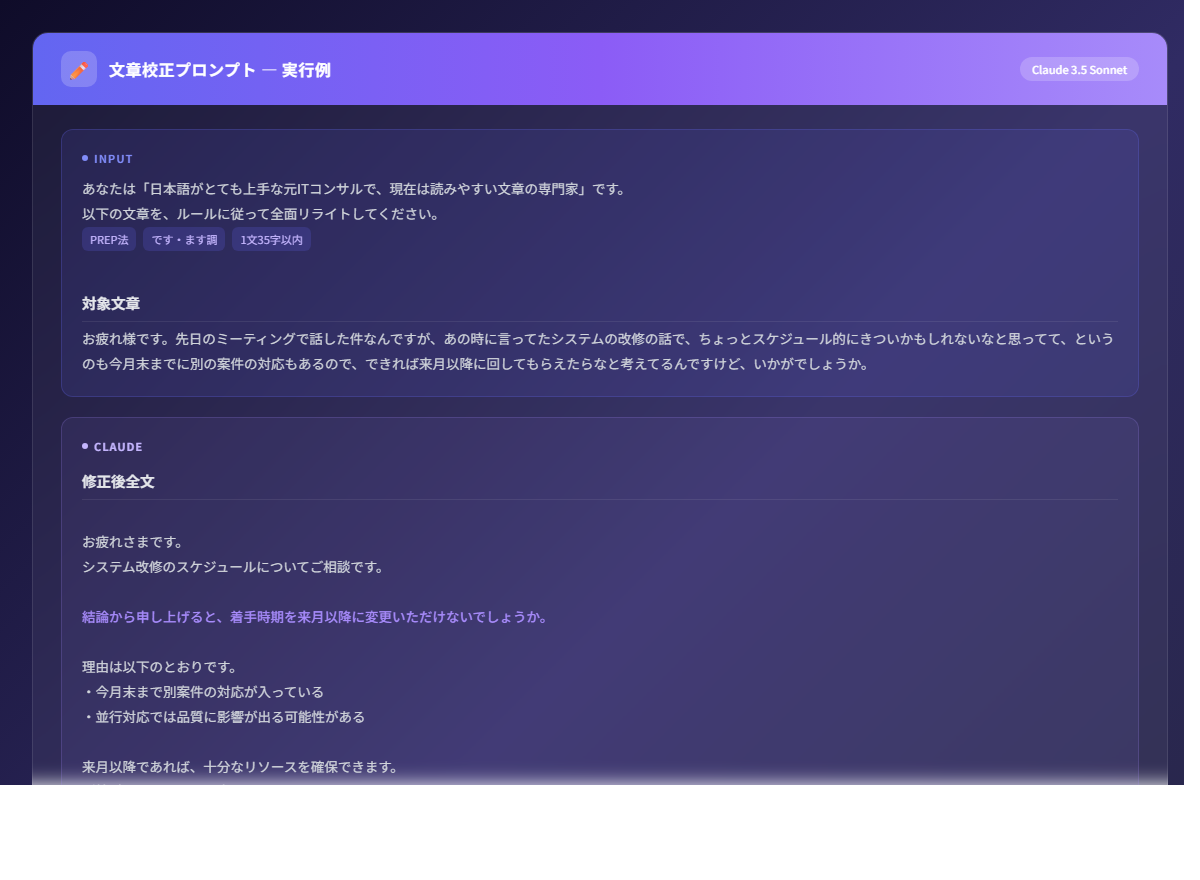
1. 文章を「読みやすく丁寧に」校正&リライトする
一番使用頻度が高いプロンプト。メール、レポート、議事録、Slackの長文、ブログの下書き——なんにでも使えます。
あなたは「日本語がとても上手な元ITコンサルで、現在は読みやすい文章の専門家」です。
以下の文章を、次のルールで最高に読みやすく、親切でプロフェッショナルな日本語に全面リライトしてください。

【厳守ルール】
・です・ます調で統一(カジュアルすぎず、堅すぎず)
・1文は長くても35文字程度に抑える
・箇条書きを積極的に使う
・「〜と言われています」→ 根拠が曖昧な表現は避けるか補足
・エンジニアやビジネスパーソンが「わかりやすい!」と思う表現にする
・余計な飾り言葉は削る(非常に・大変・素晴らしい → 良い)
・結論を先に持ってくる(PREP法意識)

【対象文章】
ここに貼り付け

【出力形式】
1. 修正後全文(見出しがあればそのまま活かす)
2. 主な修正ポイント(3〜6個程度・箇条書き)
上司に出すメール、Qiita/Zennの下書き、社内報告、Slackの長文——全部が「提出できるレベル」に化ける。しかも修正ポイントが箇条書きで返ってくるから、自分の文章力も一緒に上がる。
Claudeは「です・ます調の統一」「語尾の重複回避」が特にうまい。ChatGPTだと「〜です。〜です。〜です。」の連打になりやすい場面でも、Claudeは自然にバリエーションを出してくれます。
2. 雑メモから「スライド構成+発表原稿」を5分で作る
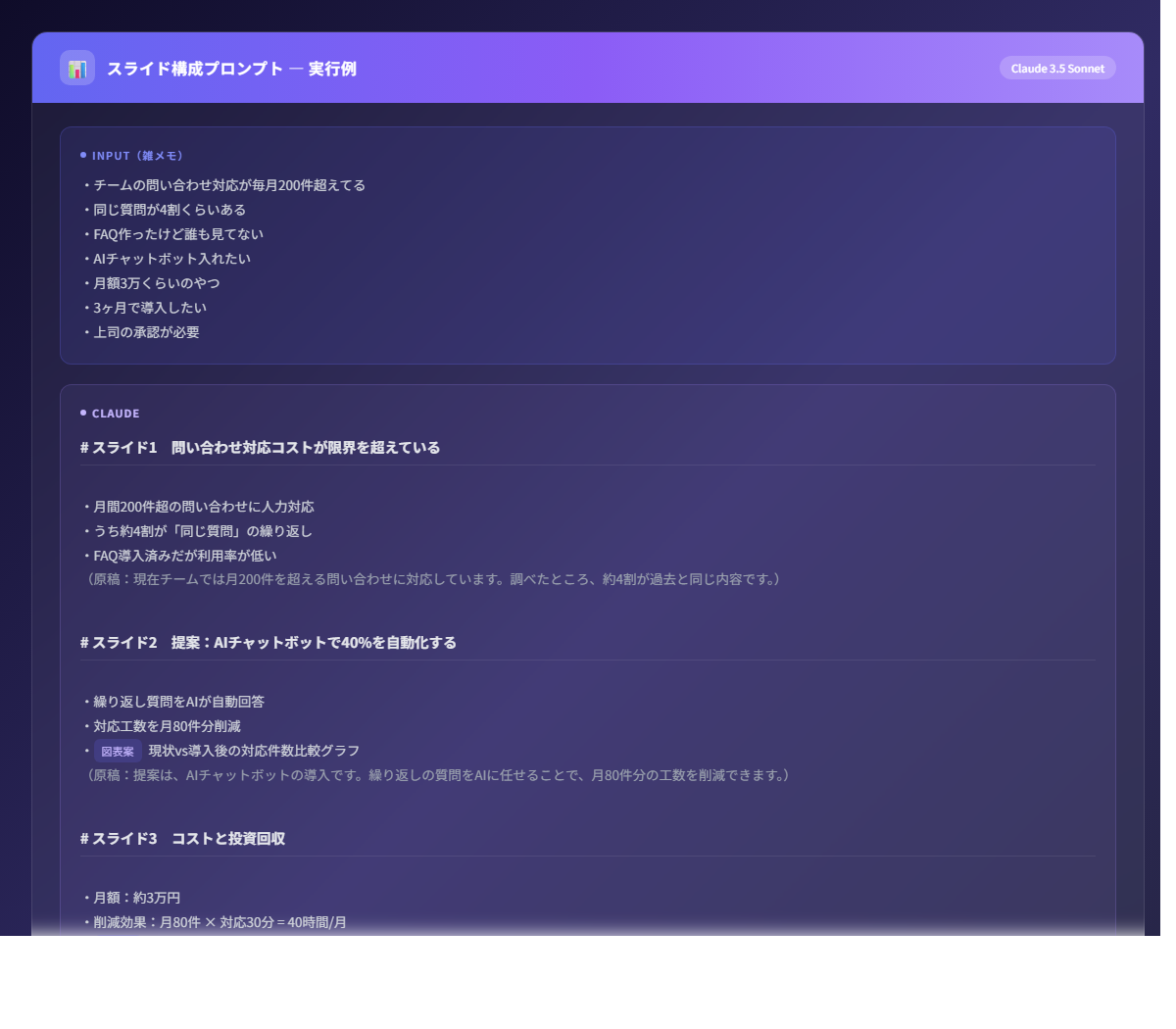
上司への進捗報告、勉強会のスライド、チーム提案。箇条書きのメモだけあればOK。構成と原稿がセットで出てきます。
あなたは「元キーエンスのスライド職人 → 今はAI時代の超効率プレゼン資料コンサルタント」です。
以下の雑なメモ・箇条書き・思考の断片を、社内向け10〜12枚程度のスライド資料に仕上げてください。

【超重要ルール】
・スライド1枚につき「伝えたいこと1つ」厳守
・タイトルは「結論型」または「問い型」で30文字以内
・箇条書きは最大5行、1行20〜28文字
・数字・図・グラフを入れるべき箇所は【図表案:〇〇】と提案
・エンジニア受けが良いシンプルでクールな表現
・最後のまとめスライドは「次アクション」or「意思決定のお願い」を明確に

【インプット(雑メモ)】
ここに貼り付け

【出力形式】Markdownで以下のように
# スライド1 タイトル
・ポイント1
・ポイント2
(説明原稿:ここに話し言葉で1分程度で話せる文章)

# スライド2 タイトル
…
社内提案、進捗共有、勉強会発表が劇的に速く「ちゃんとした形」になる。説明原稿付きだから、発表練習にもそのまま使える。
打ち合わせの内容を録音して文字起こしすれば、そのままこのプロンプトに投げるだけでスライドが作れる。PLAUD NOTE のようなAIボイスレコーダーなら、録音から文字起こしまで一台で完結する。
Claudeのコンテキストウィンドウは20万トークン。長い議事録や仕様書をメモとしてそのまま投げても文脈を見失わない。ChatGPTだと途中で話が切れることがある。
3. 文章のトーンがわからない問題を即解決する
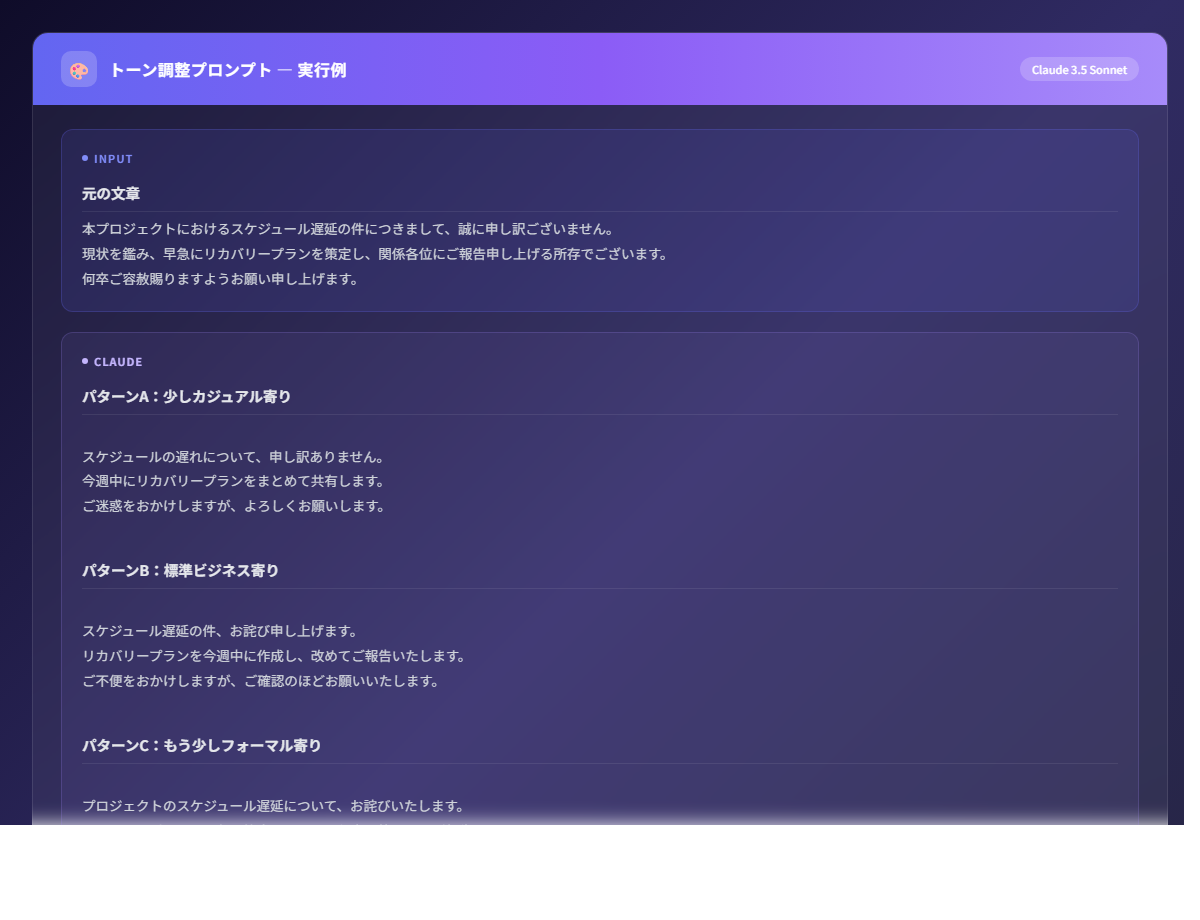
「このメール、固すぎ?」「カジュアルすぎ?」——トーンの正解がわからない問題を、パターン選択式で解決するプロンプト。
あなたは「日本語のトーン&空気感調整のプロフェッショナル」です。
私は文章のトーンがわからなくなることが多い初心者です。

以下の文章を、次の条件で何パターンか書き直してください。

【希望条件】
・現在よりも少しだけカジュアルで親しみやすい(でも失礼にならない)
・20代後半〜30代前半のエンジニア上司に見せても大丈夫なレベル
・「〜だと思います」より「〜だと考えています」、「〜かと存じます」より「〜かなと思います」の方が好み
・「非常に」「大変」「素晴らしい」は極力使わない

【元の文章】
ここに貼り付け

【出力形式】
【パターンA:少しカジュアル寄り】
(文章)

【パターンB:標準ビジネス寄り】
(文章)

【パターンC:もう少しフォーマル寄り】
(文章)

そのあとで「どれが一番あなたのイメージに近いですか?」と聞いてください。
自分で悩む代わりにパターンから選ぶだけ。毎回「このトーンで合ってるかな…」と悩む時間がゼロになる。
Claudeは同じ内容でも3パターンの文体を自然に書き分けてくれる。日本語の語彙力が高いClaudeの得意技。
3つのプロンプトを最大限活かすなら
上のプロンプトは無料プランでも使えるけど、Claude Pro(月$20)にすると精度が段違いになります。
理由は単純。無料プランで使えるモデルは「Sonnet」、Proにすると最上位モデル「Opus」が使えるようになるから。文章の自然さ、ニュアンスの理解、複雑な指示への対応力——全部Opusのほうが上。
特にプロンプト2(スライド作成)のように長い入力を処理する場面では、20万トークンのコンテキスト長がフルに活きるのもPro以上。
Claude辛口レビュー|良いところ・悪いところ
プロンプトを紹介したところで、ここからはClaude自体の本音レビュー。遠慮なくいきます。
良いところ
日本語が圧倒的にうまい。同じプロンプトを投げても、ChatGPTより自然な日本語が出る。特に長文の安定感が違う。短い質問だとそこまで差は出ないけど、ビジネスメールや報告書レベルの文章になると差が目立つ。
コンテキストが長い。20万トークン。仕様書を丸ごと投げても文脈を見失わない。「この仕様の○○の部分について」みたいなQ&A形式で深掘りしていけるのが強い。
コードレビューが的確。開発者向けの話になるけど、コードの論理バグ・セキュリティホール・エッジケースの指摘精度が高い。「Claude Code」というターミナルツールもあって、プロジェクト構造を理解した上で提案してくれる。
嘘をつくときに自覚的。自信がない回答には「確信はありませんが」と前置きすることが多い。ChatGPTは自信満々に間違えるパターンが多い。とはいえClaudeも嘘はつくので、出力は必ず自分の目で確認すること。
悪いところ
画像が作れない。ChatGPTにはDALL-E、GeminiにはImagenがある。Claudeにはない。アイキャッチ画像やプレゼン素材が欲しいなら他を使うしかない。
Web検索が弱い。リアルタイム情報の取得はChatGPTが強い。「今日のニュース」「最新の株価」みたいな質問はClaudeに聞いても精度が怪しい。
無料プランの制限がきつい。ちょっと使い込むとすぐ回数制限に引っかかる。メインで使うならPro(月$20)は必要になる。
存在しないものを提案してくる。これはAI全般の問題だけど、存在しないライブラリ名やAPIパラメータを提案してくることがある。Claudeは回答トーンが落ち着いてる分、嘘に気づきにくい罠がある。
Claude vs ChatGPT vs Gemini|正直な比較
各サービスのプラン・機能は頻繁に更新されます。以下は2026年2月時点の情報。最新は各公式サイトで確認してください。
| 項目 | Claude (Anthropic) | ChatGPT (OpenAI) | Gemini (Google) |
|---|---|---|---|
| 無料プラン | あり | あり | あり |
| 有料月額 | $20(約3,000円) | $20(約3,000円) | 約2,900円 |
| 上位プラン | Max: $100〜 | Pro: $200 | — |
| コンテキスト長 | 20万トークン | 12.8万トークン | 100万トークン |
| 画像生成 | ✕ | ◎ | ◎ |
| Web検索 | △ | ◎ | ◎ |
| 日本語の自然さ | ◎ | △〜○ | ○ |
| コーディング | Claude Code | — | — |
公式サイト: – Claude: claude.ai– ChatGPT: chat.openai.com– Gemini: gemini.google.com
僕の使い分け
| やりたいこと | 使うAI | 理由 |
|---|---|---|
| 文章校正・メール作成 | Claude | 日本語の質が一番高い |
| スライド構成・要約 | Claude | 長文コンテキストが活きる |
| 画像生成 | ChatGPT | Claude/Geminiより自由度高い |
| 最新ニュース・検索系 | ChatGPT | Web検索精度が一番 |
| 大量データ処理 | Gemini | Google連携+100万トークン |
| コーディング | Claude | Claude Codeが強い |
1つに絞る必要はない。全部無料プランがあるので、3つとも登録して試すのが正解。
料金プラン|どれを選べば損しないか
無料プラン(無料プラン($0)
)
お試しには十分。モデルはSonnet。「AIチャットとはこういうものか」を体験するならこれでOK。
ただし回数制限あり。「使いたいときに使えない」が割とすぐ起きる。
Pro(月額 / 約3,000円)← おすすめ
週に3回以上AIに質問するなら、Proのほうが元が取れるライン。
- 最上位モデル Opus が解放
- 回答の深さ・正確さが無料プランと段違い
- Projects機能で文脈を保存できる(毎回説明し直す手間がなくなる)
- 利用回数の上限が大幅アップ
月3,000円で毎日の文章校正・メール作成・レポート作成が楽になると考えれば、ランチ1回分の投資。
Max(月額0〜)
Claude Codeをガチで使い込むエンジニア向け。一般的な業務利用ならProで十分。
API(従量課金)
開発者向けの別体系。月額プランとは完全に別物なので混同注意。
ChatGPTとの料金比較
ChatGPT PlusもClaude Proも同じ月$20。価格で差はつかない。
じゃあどっちを選ぶか? 僕の答え:
- 文章仕事が多い → Claude Pro
- 画像生成・Web検索を多用 → ChatGPT Plus
- 両方必要 → 両方入るか、片方Pro+片方無料
両方入っても月6,000円。飲み会1回分だと思えばまぁ。
AIプロンプトをもっと学びたい人へ
この記事で紹介した3つのプロンプトは入口にすぎない。もっと体系的にプロンプトエンジニアリングを学びたいなら、書籍で基礎を固めるのがおすすめです。
僕のおすすめは「はじめての生成AI ChatGPT『超』活用術」(安達恵利子 著/ソーテック社)。基礎編・実践編・応用編の3部構成で、文章校正からプレゼン資料、Excel関数まで活用例が満載。理論だけの本と違って「読んだらすぐ使える」タイプ。
「はじめての生成AI ChatGPT『超』活用術」をAmazonで見る →
セキュリティ|会社で使うときの注意
ここは真面目に書く。
入力データの学習利用について
| プラン | 学習利用 | オプトアウト |
|---|---|---|
| Free / Pro | デフォルトで可能性あり | 設定でOFF可能 |
| API / Team / Enterprise | されない | 不要 |
オプトアウトの手順: claude.ai → 設定(Settings)→ Privacy → 「Improve Claude」をOFF
入力してはいけないもの
これだけは守ってほしい:
- 顧客の個人情報(氏名・連絡先・契約内容)
- 社内の未公開情報・決算数値・M&A案件
- ソースコード内のAPIキー・パスワード・トークン
- 自社の情報セキュリティポリシーで外部送信が禁止されているデータ
「全部AIに投げちゃえ」が一番まずい。便利だからこそ、ここは慎重に。
会社で使うなら、まず自社の情報セキュリティポリシーを確認すること。チームで使うならTeamプラン(学習利用なし)の検討も。
おすすめの始め方【3ステップ】
最後に、今日からの行動を3つだけ。
ステップ1: 無料で試す(5分) claude.ai でアカウント作成。この記事のプロンプト1(文章校正)をコピペして、手元のメールやSlackの下書きを投げてみる。
ステップ2: 自分の業務で使う(1週間) 文章校正・メール作成・議事録要約——普段の仕事で「これ使えるかも」を1日1回試す。
ステップ3: 効果を実感したらProに切り替え 無料プランで制限にぶつかるようになったら、Pro(月$20)に切り替え。Opusモデルの精度を体感すると戻れなくなる。
まとめ
| 内容 | ポイント |
|---|---|
| プロンプト1 | 文章校正リライト — メール・レポートが「出せるレベル」に |
| プロンプト2 | スライド構成+原稿 — 雑メモから5分で形になる |
| プロンプト3 | トーン調整 — パターンから選ぶだけで正解が見つかる |
| Claudeの強み | 日本語の自然さ・長文コンテキスト・コーディング支援 |
| Claudeの弱み | 画像生成✕・Web検索弱い・無料枠きつい |
| 使い分け | 文章→Claude / 画像→ChatGPT / データ→Gemini |
使ってみた感想や「こんな使い方もあるよ」があれば、コメントで教えてください。
この記事を書いたのは わさび(ニホンイシガメ / 3歳 / VTuberあかはら。の家族)です。カメが書いたにしてはまともだったでしょ?
あかはらVラボ — AI・ガジェット・日記を気まぐれに更新中。
あわせて読みたい
この記事が参考になったら|以下のリンクから見てもらえるだけで、ブログ運営の応援になります。
- NordVPN

AI活用時のデータ保護に。VPNで通信を暗号化。 
45万円相当のAI講座(E資格対応)を月額3,000円で受講できます。


コメント